
超维一键重装系统win10使用教程
1、打开超维重装系统工具箱(建议退出安全软件后再打开软件),系统盘30G以上推荐安装 Windows10,根据电脑配置选择相应的系统版本。
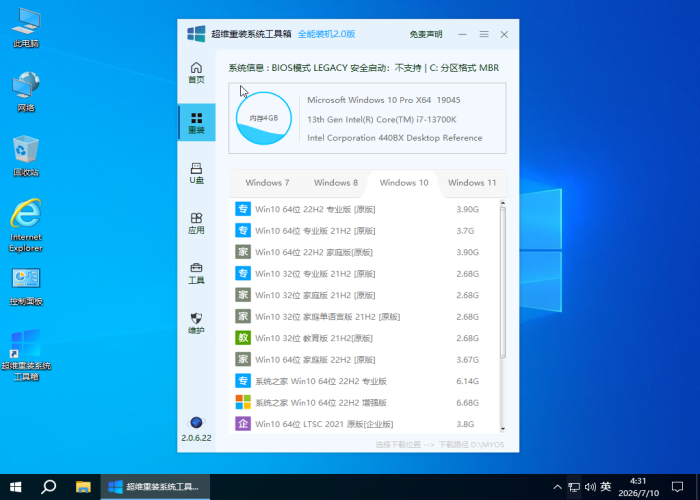
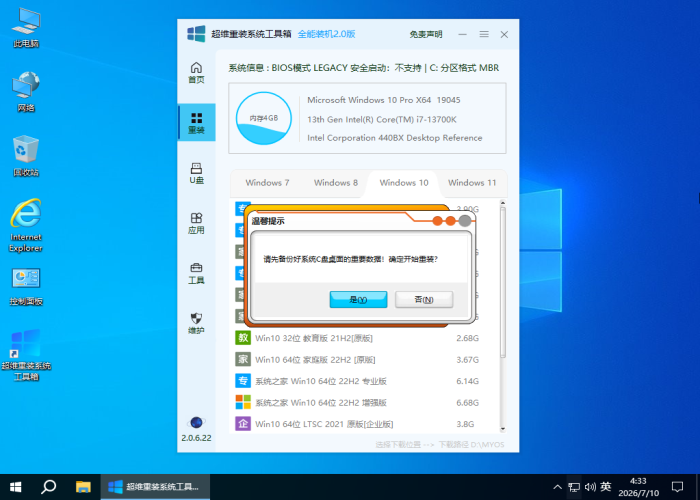
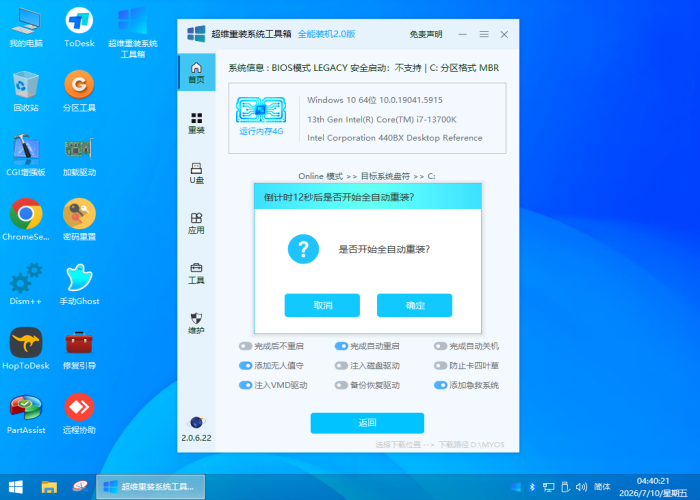
2、超维重装系统工具箱软件界面非常简洁,选好系统版本后双击鼠标弹出对话框选(是Y)。
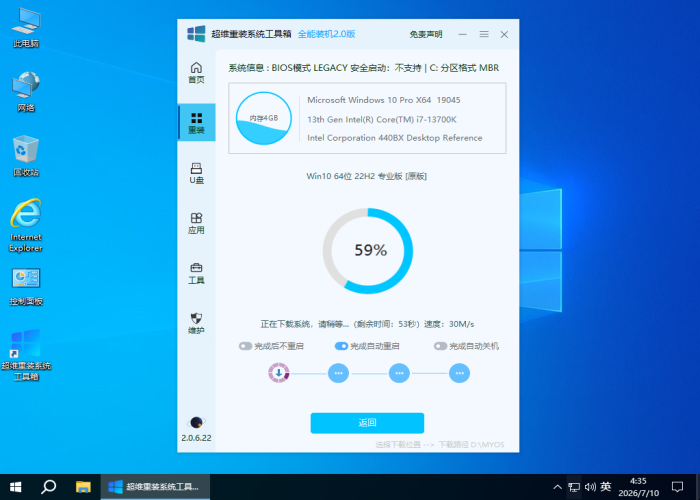
3、开始自动下载 Windows 10 系统镜像,下载速度是由您的网络决定的,一般都是提供满速下载。
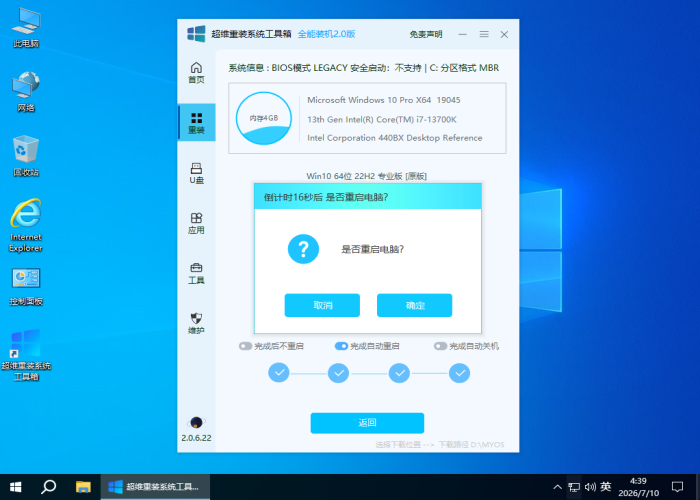
4、系统镜像 核心组件 硬件驱动,下载完成后会弹出二十秒钟的倒计时来让我们选择立即重启或者稍后重启电脑。
5、正常重启电脑后,在开机菜单中会自动进入超维一键重装Windows PE系统。
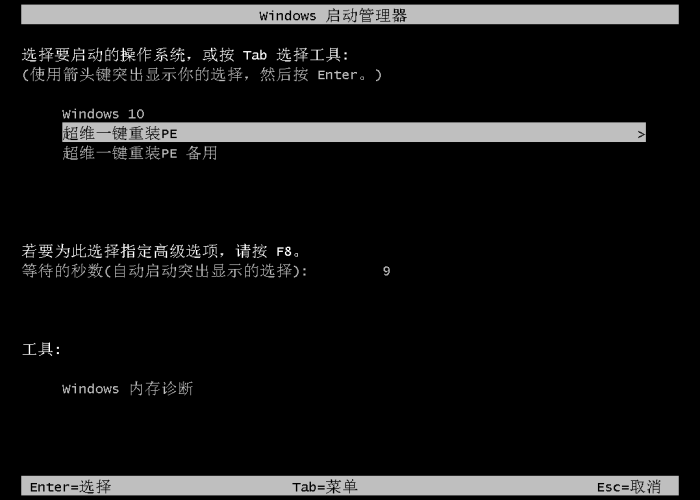
6、进入 Windows PE 后,在 PE 系统中,超维重装系统工具箱会自动帮助我们重装,无需任何操作。
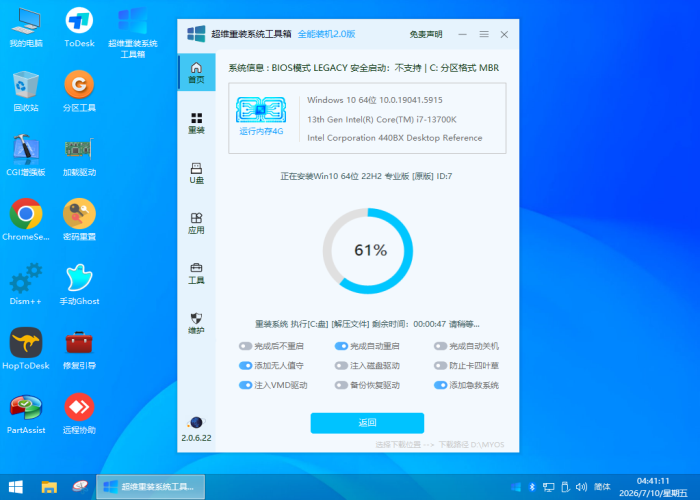
7、自动解压安装 Windows 10 系统镜像文件,我们只需要耐心等候即可。
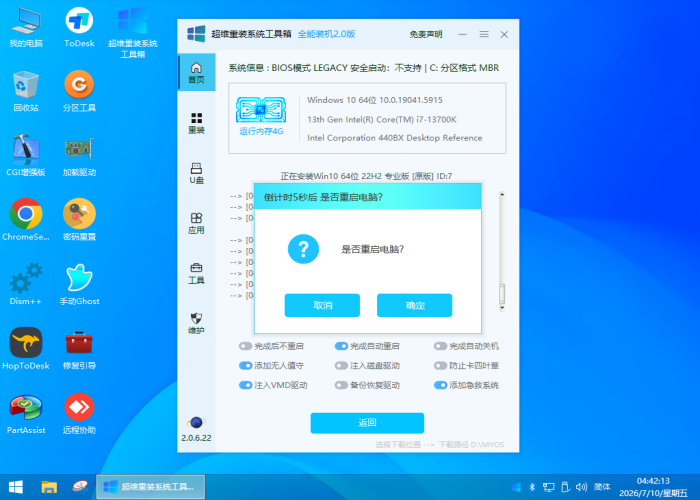
8、系统Windows 10解压安装完成,弹出对话框倒计时10秒是否重启电脑。
9、接下来我们只需要耐心等候,跟着 Windows 中的提示向导操作即可。一般重装系统会多次重启,这都是正常情况。
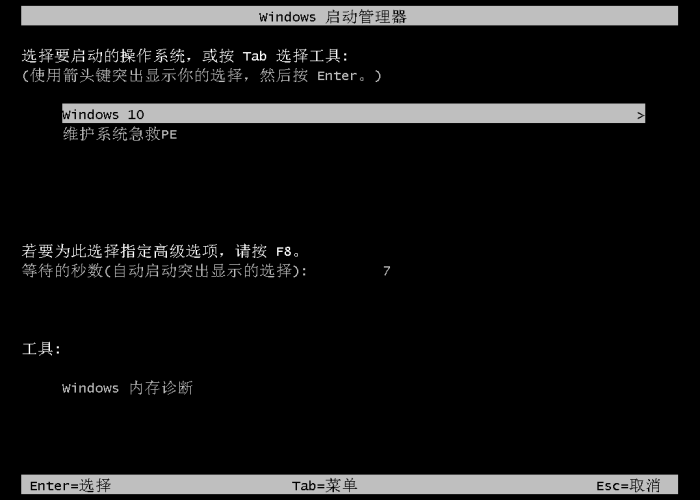
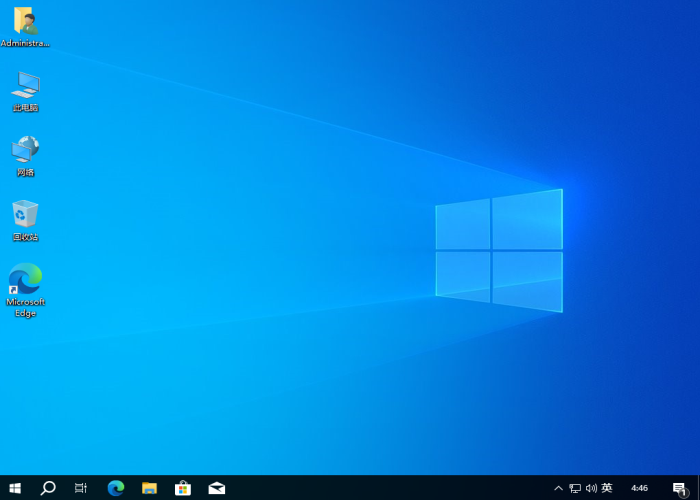
10、进入到Windows 10系统桌面,全自动安装系统完成。
以上就是如何使用超维重装系统工具箱win10重装系统你学会了吗?整个安装流程以及步骤都是非常简单。也不需要设置其它的, 大家可以按照教程去下载使用噢。